Minggu, 19 Maret 2017

Cara Mengusir Tikus dari Rumah dengan Hp Android

Rumah Anda banyak tikus yang suka mengganggu, berlarian di atap rumah dan membuat suara gaduh, mencuri makanan. Apalagi di tambah suka menggerogoti kabel yang menyebabkan konsleting listrik yang tidak sedikit menimbulkan kebarakan. Apa yang harus dilakukan untuk mengusir tikur tersebut? Tenang, solusinya sudah ada dalam genggaman Hp Android Anda.

Berdasarkan pengalaman, cobalah memasang aplikasi pengusir tikus yang akan mengeluarkan suara berfrekuensi tinggi yang sangat dibenci tikus, dalam waktu singkat si tikus bakalan pada minggat dari rumah Anda.

Mengusir Tikus dari Rumah dengan Hp Android
Sumber gambar : Google play store

Aplikasi Pengusir Tikus di Android

Anti Rat Pro adalah aplikasi yang bisa memancarkan gelombang ultrasonic yang bisa membuat tikus kocar kacir berlarian kabur. Hal ini disebabkan si tikus dibuat tidak nyaman dengan gelombang tersebut. Namun, gelombang ultrasonic disini hanya bisa di dengar dan dirasakan oleh tikus, tidak untuk manusia dalam arti tidak mengganggu telinga ataupun anggota tubuh lain dari manusia.

Cara Mengusir Tikus Menggunakan HP Android

  1. Pasang aplikasi Anti Rat Pro lewat google play store
  2. Setelah berhasil, buka aplikasi tersebut dan pilih salah satu tombol khz frekuensi mulai dari 18 khz hingga 23 khz.
  3. Selanjutnya diamkan dalam beberapa menit, tikus akan merasa tidak nyaman dan berlarian kabur.
  4. Terakhir, Tap STOP untuk menghentikan aplikasi pengusir tikus ini.

Cara praktis mengusir tikus menggunakan hp android ini, bisa Anda praktekan sendiri di rumah, jika di rumah Anda tidak ada tikus, Anda masih bisa mencoba mencari tempat-tempat yang banyak tikusnya. Seperti saluran pembuangan air atau got, dan tempat kotor lainnya.

Baca juga : Usir Semua Kecoa dari Rumah Anda dengan Smartphone Android

Sabtu, 18 Maret 2017

Cara Mengunci Aplikasi Paling Aman Tanpa Root di Android

Sebel deh kalau sudah ada yang kepoin apa yang ada di dalam smartphone Android. Seperti pesan Facebook, bbm, Instagram, Twitter, Line, WhatsApp, SMS, Gallery dan lain sebagainya. Bagaimana cara mengunci aplikasi Android tertentu, supaya bisa terlindungi dan aman dari orang-orang kepo? yuk kita cari tahu jawabannya di bawah ini!

Mudah dan praktis membuat banyak orang sering menggunakan aplikasi Android sebagai sarana berbagi pesan, dokumen, foto, video dan lain sebagainya. Namun, tidak jarang mengundang sebagian dari teman-teman terdekat Anda atau mungkin dari keluarga sendiri, yang ingin tahu apa saja yang sering Anda lakukan lewat aplikasi Android.

Kebanyakan dari mereka berusaha dengan berpura-pura meminjam Hp Android yang Anda miliki dengan seribu macam alasan. Padahal mereka hanya ingin melihat dan mengetahui aktivitas Anda sehari-hari dengan smartphone Android.

Untuk mengatasi hal tersebut, maka cara mengunci aplikasi di ponsel Android sangatlah tepat. Untuk memulainya Anda harus memasang salah satu aplikasi yang bernama Multi Lock: Lock for Chat and Messenger atau juga Anda bisa menggunakan aplikasi Leo Privacy-Applock,Boost,Hide. Kedua aplikasi ini bisa Anda temukan di Google Play Store secara gratis.

2 Aplikasi Untuk Cara Mengunci Aplikasi Android dengan Password

1. Multi Lock
Cara Mengunci Aplikasi Android
Merupakan aplikasi gratis Android yang dikembangkan oleh Paul Glossom. Berfungsi untuk cara mengunci aplikasi Facebook, Instagram, BBM, Gmail, Line, WhatsApp, bahkan Gallery, video, foto di Android. Jika Anda tertarik untuk menggunakannya berikut cara mengoperasikan aplikasi Multi Lock: Lock for Chat and Messenger untuk Android.
  • Download dan pasang aplikasi Multi Lock
  • Saat pertama kali Anda membuka aplikasi ini, maka Anda akan di pinta untuk membuat kombinasi password sebanyak 4 angka. Buatlah Password atau PIN yang mudah di ingat.
  • Setelah memasukkan password otomatis Anda akan masuk pada aplikasi ini, selanjutnya cari aplikasi Android apa saja yang akan Anda kunci.
  • Anda juga dapat mengatur durasi waktu sebelum mengunci aplikasi Android, dengan memanfaatkan fitur Autolock Time pada aplikasi ini.
2. Leo Privacy-Applock,Boost,Hide
Cara Mengunci Aplikasi Android
Adalah aplikasi gratis Android yang fungsinya hampir mirip dengan aplikasi Multi Lock: Lock for Chat and Messenger. Aplikasi ini dikembangkan oleh Leomaster. Aplikasi ini bisa diandalkan untuk melindungi keamanan privasi Anda dalam beraktivitas menggunakan aplikasi Android. Berikut cara mengoperasikan aplikasi Leo Privacy-Applock,Boost,Hide.
  • Download dan pasang aplikasi Leo Privacy-Applock,Boost,Hide
  • Selanjutnya buka aplikasi. Nah, pada saat membuka aplikasi ini Anda akan diminta untuk membuat kombinasi pola sebanyak 4 titik. Buatlah pola yang mudah diingat.
  • Setelah membuat pola aplikasi akan otomatis masuk. Kemudian Tap Kunci Aplikasi (lock App) dan Carilah aplikasi yang akan Anda kunci dengan cara mencentang kotak kosong pada aplikasi yang akan dikunci.
  • Terakhir, Tap Kunci dan selamat Anda telah berhasil mengunci aplikasi Android.

Dengan memasang salah satu dari kedua aplikasi di atas, Anda sudah melakukan cara mengunci aplikasi dengan aman tanpa root di Android. Anda pun bebas mengunakan smartphone Android seharian tanpa rasa khawatir dengan orang-orang yang suka kepo. Selamat mencoba!

Baca juga : Gagal Saat Pasang Aplikasi di Android? Coba 5 Trik Berikut Ini, Pasti Berhasil!

Cara Mengubah Foto Menjadi Lukisan Digital Dengan Foto Prisma Di Android

Bagaimana sih cara edit foto menjadi lukisan digital di Android? Sekarang Anda bisa dengan mudah membuat puluhan hingga ribuan lukisan digital sendiri dengan berbagai macam gaya, dengan memanfaatkan fitur keren yang telah tersedia pada aplikasi foto Prisma.

Foto Prisma adalah sebuah aplikasi yang berfungsi untuk mengubah foto menjadi sebuah lukisan digital di Android. Aplikasi ini dikembangkan oleh Prisma Labs,inc dan kini telah tersedia di google play store. Anda bisa memasangnya langsung dari web tersebut tanpa dikenakan biaya alias gratis.

Jika tertarik ingin membuat lukisan karekter sendiri, Anda bisa menggunakan aplikasi ini. Selain itu, Anda juga bisa menghemat uang, sebab Anda tidak perlu lagi repot-repot harus mengeluarkan biaya yang mahal untuk membayar seorang pelukis handal.

Berikut ini telah saya siapkan langkah-langkah bagaimana mengubah foto menjadi lukisan digital dengan aplikasi prisma di Android beserta gambarnya. Tujuannya agar Anda lebih mudah untuk memahami dan mengikutinya.

Cara Menggunakan Aplikasi Prisma di Android

  1. Pasang aplikasi Prisma melalui google Play store
    Cara Mengubah Foto menjadi lukisan digital dengan Foto Prisma di Android
  2. Buka aplikasi prisma
    Cara Mengubah Foto menjadi lukisan digital dengan Foto Prisma di Android
  3. Tap Galeri
    Cara Mengubah Foto menjadi lukisan digital dengan Foto Prisma di Android
  4. Pilih salah satu foto yang akan di ubah menjadi lukisan digital
  5. Tap Next
    Cara Mengubah Foto menjadi lukisan digital dengan Foto Prisma di Android
  6. Pilih salah satu tema lukisan yang menjadi favorit Anda
  7. Tunggu proses beberapa saat hingga selesai
    Cara Mengubah Foto menjadi lukisan digital dengan Foto Prisma di Android
  8. Anda bisa menyimpan foto lukisan digital hasil Anda sendiri pada memori ponsel dengan Tap unduh (Download)
  9. Terakhir, Anda juga bisa berbagi foto lukisan hasil editan sendiri melalui jejaring sosial facebook, twitter, BBM, WhatsApp dan lainnya dengan cara Tap bagikan (share).
    Cara Mengubah Foto menjadi lukisan digital dengan Foto Prisma di Android

Sebagai penutup, Jangan lupa untuk mengisi kuota data pada ponsel Android Anda. Aplikasi Prisma online atau membutuhkan koneksi internet saat sedang dalam proses mengubah foto menjadi lukisan digital di Android. Semoga berhasil!

Baca juga : Cara Membuat Logo Dalam Waktu 5 Menit Menggunakan Aplikasi Android

Cara Ampuh Menghilangkan Virus Tanpa Aplikasi di Android

Cara menghilangkan virus di Android mungkin masih menjadi pertanyaan yang selalu ada dalam ingatan pengguna Android. Apalagi jika Anda seorang yang pemula. Hal ini tentu saja akan membuat Anda sedikit khawatir dan membuat ragu untuk menginstal sebuah program bahkan untuk menyimpan file pada ponsel Android kesayangan Anda.

Anti virus dan melakukan factory reset menjadi cara yang paling sering digunakan oleh para pengguna Android. Namun, terkadang memasang anti virus bukannya menghilangkan virus di Android malah menjadikan nya sebagai bomerang.

Sedangkan melakukan factory reset, meskipun cara ini ampuh untuk menghilangkan virus di Android. Namun, beresiko kehilangan semua data yang sudah terpasang atau pun tersimpan di dalam ponsel. Jadi, sebelum melakukannya Anda harus memback up data-data penting terlebih dahulu, dan ini tentu akan sangat merepotkan.

Cara Ampuh Menghilangkan Virus Tanpa Aplikasi di Android

Hal ini lah yang sebenarnya sangat dibutuhkan. Selain tidak membuat repot juga tidak akan beresiko pada ponsel Android.

Bagaimana Cara Menghilangkan Virus Tanpa Aplikasi di Android ?

Mudah saja Anda hanya tinggal memanfaatkan safe mode yang sudah tersedia di dalam sistem Android. Untuk lebih jelasnya bisa Anda ikuti ulasan di bawah ini:.

Cara Masuk ke Safe Mode di Android

  1. Matikan Hp Android lalu diamkan beberapa saat, dan selanjutnya hidupkan kembali.
  2. Selanjutnya pada saat Hp Android dihidupkan kembali, tekan tombol Vol Down.
  3. Safe Mode pun akan tampil di bagian bawah kanan layar Android. Untuk lebih jelasnya lihat pada gambar di atas!.
  4. Terakhir kamu bisa leluasa melakukan pembersihan virus melalui safe mode, jika memang Hp Android kamu terserang virus. 
    Cara Ampuh Menghilangkan Virus Tanpa Aplikasi di Android

Cara Menghilangkan Virus dengan Memanfaatkan Safe Mode di Android

  1. Masuk Ke Safe Mode - Masuk ke safe mode akan memungkinkan system android beroperasi lebih ringan karena hanya akan menjalankan aplikasi inti. Saat berada di safe mode semua aplikasi yang kamu install akan hilang, namun ini hanya berlaku sementara yaitu saat smartphone android di dalam kondisi safe mode saja. Jadi, pada saat safe mode kamu akan dapat dengan leluasa berpindah dan menjalankan aplikasi sesuka hati tanpa kendala, selain itu kamu juga dapat mengecek atau membersihkan file-file tidak penting seperti file chace.
  2. Cek Aplikasi di Safe Mode - Saat berada dalam posisi atau kondisi safe mode, silahkan cek aplikasi yang terinstal di dalam Smartphone Android. System di safe mode akan menghilangkan semua daftar aplikasi pihak ketiga dan membantu menghilangkan virus android. Namun, virus termasuk juga pada sistem, hal ini akan membuat virus terlihat sebagai aplikasi pihak ketiga yang bisa mengoperiskan fungsi system. Jika smartphone kamu terinfeksi virus, maka akan muncul aplikasi mencurigakan yang tidak pernah kamu instal mau pun simpan di dalam smartphone android.
  3. Hapus Aplikasi Mencurigakan - Jika sudah menemukan aplikasi mencurigakan, maka sebaiknya klik aplikasi tersebut dan pilih hapus (uninstall). Pada suatu kasus kamu akan menemukan aplikasi mencurigakan yang tidak dapat dihapus, hal ini disebabkan adanya akses administrator yang disalurkan dari aplikasi mencurigakan tersebut.
  4. Hapus Akses Administrator Aplikasi Mencurigakan - Saat menemukan aplikasi mencurigakan yang memberikan akses administrator pada dirinya sendiri, yang harus dilakukan adalah menghilangkan akses administrator aplikasi tersebut. Dengan cara masuk ke application settings- security- device administrator. Kemudian hilangkan akses administrator aplikasi mencurigakan, lalu kembali kepengaturan aplikasi dan periksa kembali aplikasi mencurigakan terkait dan uninstall.
  5. Keluar dari Safe Mode - Jika kamu telah selesai melakukan penghapusan terhadap aplikasi mencurigakan, selanjutnya adalah keluar dari safe mode dengan merestart smartphone android.

Kesimpulan: Cek aplikasi mencurigakan dengan lebih teliti, jangan terburu-buru menghapus aplikasi yang belum tentu itu adalah virus. Demikian beberapa langkah untuk menghilangkan virus di android. Semoga bermanfaat.

Baca juga : Cara Root Hp Android Semua Tipe Cepat dan Aman 100% Work

Cara Mempercepat Koneksi Internet Hingga 2x Lebih Cepat di Android

Koneksi internet Anda lemot, lelet, letoy? Sekarang Anda bisa mempercepat koneksi internet hingga 2x lipat di Android dengan beberapa trik atau tips yang bisa Anda lakukan. Mulai dari pemilihan operator terbaik, pengaturan smartphone, hingga memanfaatkan aplikasi tambahan di Android.

Koneksi internet pada Sistem operasi Android dapat melambat, ini disebabkan banyak diterapkannya berbagai macam fitur atau mungkin juga karena spesifikasi smartphone android yang digunakan kurang optimal sehingga tidak memadai untuk koneksi internet yang super cepat.

Hampir setiap hari kita beraktivitas dengan internet. Seperti browsing, chating, game bahkan pekerjaan pun sekarang hampir semua menggunakan internet. Smartphone yang berbasis system android merupakan pendukung internet yang sangat berpengaruh besar terutama di Indonesia. Supaya koneksi internet bisa lebih cepat dan tetap stabil, berikut ini adalah langkah-langkah yang harus Anda lakukan.

Cara Mempercepat Koneksi Internet Hingga 2x Lebih Cepat di Android

3 Cara Untuk Mempercepat Koneksi Internet Android Hingga 2x Lebih Cepat

  1. Memilih Operator Terbaik
    Selain Spesifikasi HP, operator juga merupakan salah satu penyebab melambatnya koneksi internet. Untuk meningkatkan kecepatan koneksi internet maka dibutuhkan operator terbaik. Kamu dapat menggunakan kartu operator yang dapat menjangkau jaringan terbaik di wilayah kamu. seperti kartu 3, kartu simpati, kartu As, kartu XL dan masih banyak lagi.
  2. Gunakan Aplikasi Tambahan Untuk Mempercepat Internet Pada Android
    Aplikasi tambahan juga bisa Anda manfaatkan untuk mempercepat koneksi  intrernet pada android. Seperti aplikasi Speed up Internet, Network Speed Booster, Network Signal Booster dan masih banyak lagi. Tak hanya itu, gunakan juga aplikasi browser internet yang berkualitas yang dapat menyokong kecepatan internet. Seperti Google Chrome dan yang lainnya. Aplikasi-aplikasi di atas tersebut bisa Anda dapatkan secara gratis lewat google play store.
  3. Rajinlah Mengontrol dan Menghapus Chace
    Keuntungan Chace bisa membuat pencarian lebih mudah dan cepat. Namun, jika chace terlalu menumpuk dapat membuat koneksi internet lemot di android. Maka dari itu rajinlah mengontrol dan menghapus chace.

3 cara mempercepat koneksi internet Android di atas dapat kamu lakukan pada smartphone android yang kamu miliki. Namun, jika koneksi internet kamu masih tetap lambat. Kemungkinan karena spesifikasi smartphone android kamu yang tidak mendukung.

Spesifikasi smartphone Android juga sangat memberikan pengaruh besar terhadap koneksi internet, seperti pada RAM, Processor dan yang lainnya. Nah, maka dari itu saran saya. Pikirkan dulu sebelum membeli smartphone Android spesifikasi yang bagaimana yang dapat mempercepat koneksi internet di android dengan baik. Semoga bermanfaat.

Baca juga : Cara Mengatasi Masalah Lemot Ponsel Android

Jumat, 17 Maret 2017

Cara Membuat Logo Dalam Waktu 5 Menit Menggunakan Aplikasi Android

Cara membuat logo di Android. Membuat logo dengan tingkat kerumitan desain yang cukup tinggi, biasanya akan menghabiskan waktu cukup lama. Mungkin bisa menghabiskan waktu berhari-hari bahkan berminggu-minggu. Jika anda dulu membuat logo memerlukan seperangkat Laptop/CPU, saat ini anda dapat melakukannya dengan menggunakan perangkat smartphone Android. Membuat logo di android lebih cepat, singkat dengan hasil yang tidak kalah keren pada saat anda membuat logo menggunakan laptop/CPU. Namun, membuat logo di Android, anda akan membutuhkan aplikasi tambahan. Nah, ada banyak aplikasi tambahan, salah satunya adalah Logo Maker & Logo Creator.

Aplikasi Logo Maker & Logo Creator (Logo Foundry) berfungsi untuk membuat logo dengan lebih cepat serta logo yang dihasilkan akan tampak lebih keren. Logo merupakan ciri atau dapat dikatakan sebagai tanda pengenal suatu produk perusahaan ataupun suatu anggota kelompok. Usahakan membuat logo yang mudah dibaca dan diingat, agar logo buatan anda mudah dikenal. Sebagai contoh berikut kami sajikan cara membuat logo tekno pilia yang sederhana ini.

Cara Membuat Logo Dalam Waktu 5 Menit di Android

  1. Unduh dan pasang aplikasi Logo Maker & Logo Creator (Logo Foundry) dari google play store, kemudian buka aplikasi tersebut dan biarkan loading sesaat.
  2. Selanjutnya Tap tanda (+), lalu anda akan di bawa pada tampilan aplikasi tersebut.
  3. Setelah itu silahkan anda membuat logo di Android sesuai keinginan anda. Namun, kami akan mencoba membuat logo Tekno Pilia, jadi kami memulai dengan men-Tap ADD SHAPE kemudian Tap SHAPE dan kami pilih Tap gambar lingkaran dengan memberi warna hitam.
  4. Kemudian Tap RESIZE Untuk merubah ukuran besar kecil lingkaran tersebut jika sudah yakin dengan ukuran yang anda inginkan Tap tanda CENTANG.
  5. Buat duplikat lingkaran dengan cara Tap MIRROR, kemudian beri warna kuning dan atur ukurannya agar lebih kecil dari ukuran lingkaran sebelumnya, dengan cara yang sama.
  6. Kemudian DRAG lingkaran warna kuning ke tengah-tengah lingkaran warna hitam, lalu tap tanda centang.
  7. Selanjutnya membuat kalimat TEKNO, dengan cara Tap ADD TEXT. Selanjutnya aturlah kalimat tersebut, mulai dari ukuran dan FONT dengan cara yang sama seperti dalam mengatur lingkaran.
  8. Setelah selesai kemudian buat kalimat Pilia dengan cara yang sama.
  9. Untuk mempercantik logo kami mencoba menambahkan kotak kecil dengan warna hitam, cara membuatnya hampir sama dengan membuat lingkaran.
  10. Logo pun telah selesai dibuat.

Bagaimana mudah dan cepat bukan? Sekarang giliran anda membuat logo di Android yang lebih unik dan menarik lagi, entah itu untuk kebutuhan aktivitas anda atau hanya sebagai hobi saja. Dengan aplikasi Logo Maker & Logo Creator Anda dapat membuat berbagai macam logo sesuai dengan imajinasi dan kemampuan yang anda miliki. Selamat mencoba!

Baca juga : Cara Membuat Tato di Android

Cara Mengecilkan Ukuran Video Hingga 7MB Lewat Android

Cara mengecilkan resolusi video lewat Android mengingatkan saya akan suatu kejadian, dimana saat itu anak dari tetangga saya sedang melangsungkan acara ulang tahun yang ke 7. Saat itu pula ibu dari anak tersebut berada di luar negeri alias jadi TKW. Kemudian sang ibu meminta saya untuk mengabadikan moment tersebut dengan menjadikannya video.

Saat acara telah selesai, sang ibu dari anak tersebut meminta saya untuk mengirimkan file video lewat jejaring sosial. Dengan senang hati, permintaan tersebut saya lakukan.

Namun, biasanya video hasil rekaman Android memiliki ukuran file yang besar mulai dari ratusan Megabytes hingga Gygabite dengan kualitas HD, sehingga terlebih dahulu saya harus mengecilkan format video hingga ukuran terkecil dengan aplikasi Android. Hal ini berfungsi supaya proses upload berjalan lancar.

Aplikasi Android Untuk Mengecilkan Ukuran Video

Proses compress video di Android membutuhkan bantuan pihak ketiga atau yang lebih kita kenal aplikasi tambahan. Seperti aplikasi Video Compress, Video Zip, Video Converter Android, Video Compressor dan masih banyak lagi, Anda bisa memasangnya lewat Google Play Store secara gratis.

Dari banyaknya aplikasi untuk mengecilkan ukuran video di hp android, saya lebih suka menggunakan Video Compress. Selain penggunaanya yang mudah, juga fiturnya sangat lengkap. Mulai dari fungsi compress video, mengubah video jadi Mp3, memotong dan menggabungkan video hingga membagikannya lewat jejaring sosial.

Cara Mengecilkan Ukuran Video dengan Video Compress di Android

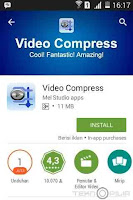
  1. Pasang Video Compress lewat Google Play Store hingga berhasil.
    Cara Mengecilkan Ukuran Video Lewat Android
  2. Kemudian buka aplikasi tersebut.
    Cara Mengecilkan Ukuran Video Lewat Android
  3. Selanjutnya, cari dan pilih video yang ingin kamu compress (biasanya video otomatis terdeteksi oleh aplikasi).
    Cara Mengecilkan Ukuran Video Lewat Android
  4. Setelah video tersedia lakukan Tap pada video.
    Cara Mengecilkan Ukuran Video Lewat Android
  5. Tunggu proses mendeteksi video.
    Cara Mengecilkan Ukuran Video Lewat Android
  6. Berikutnya, lakukan Tap COMPRESS VIDEO.
    Cara Mengecilkan Ukuran Video Lewat Android
  7. Pilih ukuran video yang Anda inginkan, mulai dari ukuran normal video, hingga ukuran paling kecil 7MB dengan cara lakukan Tap pada ukuran tersebut.
    Cara Mengecilkan Ukuran Video Lewat Android
  8. Tunggu proses COMPRESS VIDEO hingga selesai (Proses ini lumayan cukup lama, tergantung ukuran file video)
    Cara Mengecilkan Ukuran Video Lewat Android
  9. Jika sudah selesai, Anda pun bisa langsung mengupload video ke jejaring sosial dengan melakukan Tap pada ikon lingkaran merah, lihat pada gambar di bawah ini!
    Cara Mengecilkan Ukuran Video Lewat Android
  10. Anda bisa membagikan video lewat jejaring sosial seperti BBM, Gmail, G+, Facebook, Instagram, WhatsApp dan masih banyak lagi.
    Cara Mengecilkan Ukuran Video Lewat Android
  11. Terakhir, Anda bisa melihat sekaligus membandingkan ukuran video sebelum dan sesudah melakukan format video lewat aplikasi COMPRESS VIDEO di Android.
    Cara Mengecilkan Ukuran Video Lewat Android
  12. Selesai.

Selain bisa menghemat tempat penyimpanan memory internal maupun memory eksternal, cara mengecilkan ukuran video lewat Android juga bisa bermanfaat untuk menghemat kuota internet dan menghemat waktu, sebab dengan file yang lebih kecil bisa mempercepat proses upload atau kirim video.

Baca juga : Cara Convert Video Ke Mp3 Paling Mudah di Android